Neuerungen & Updates der Vereinssoftware

Jede neue Version, jede Verbesserung, jede Fehlerbehebung, chronologisch und transparent dokumentiert. So siehst du auf einen Blick, was sich verändert hat.

September 2026

20 Einträge
Verbesserung

Kampagnen: verwendete Vorlage in der Liste und Hinweis auf fehlende Platzhalter

In der Kampagnenliste zeigt die neue Spalte Nachrichtenvorlage, in welchem Design jede Kampagne verschickt wird. Fehlt in einer Standard-Vorlage der Platzhalter für Betreff oder Inhalt, weist dich der Vorlagen-Editor darauf hin, und mit Platzhalter einfügen ergänzt du ihn mit einem Klick. So landet der Text deiner Nachricht immer dort, wo du ihn in der Vorlage vorgesehen hast.

Verbesserung

Wiederkehrende Rechnungen gehen wieder zuverlässig raus

Wiederkehrende Rechnungen, etwa für Lizenzen oder Jahresbeiträge, gingen in einzelnen Fällen nicht automatisch raus, weil das Rechnungsdokument zum Versandzeitpunkt noch fehlte oder ein sehr langer Rechnungstitel es verhinderte. Beides ist behoben: Das Dokument entsteht jetzt spätestens beim Versand, und die Rechnung geht wie vorgesehen an die Mitglieder.

Verbesserung

Betreff und Anrede zeigen das «&» wieder richtig

Stand ein «&» in einem Vereins- oder Firmennamen, erschien es in Betreffzeilen, in der Anrede von Rechnungen und in Textnachrichten als Zeichenfolge &. Aus «Liebes Team Muster & Partner» wird jetzt wieder genau das.

Verbesserung

Kontenplan-Import zeigt nach der Analyse nur noch euren Kontenplan

Beim Kontenplan-Import stand rechts dauerhaft ein Beispielaufbau, auch wenn links längst euer eingelesener Kontenplan lag. Zwei Listen nebeneinander, und nur eine war die eigene. Sobald die Analyse fertig ist, verschwindet das Beispiel jetzt und euer Ergebnis nimmt die volle Breite ein.

Verbesserung

Sammelrechnung übernimmt euer Geschäftsjahr in den Namen

Eine neue Sammelrechnung schlug als Namen das Kalenderjahr vor. Bei einem Geschäftsjahr, das nicht am 31. Dezember endet, stand damit das falsche Jahr auf der Jahresbeitragsrechnung. Der Vorschlag richtet sich jetzt nach eurer Buchungsperiode und lautet bei einem Vereinsjahr über zwei Kalenderjahre zum Beispiel Jahresbeitragsrechnung 2025/2026.

Verbesserung

Textvorlagen: klare Beschriftungen und Filter, die nicht mehr blockieren

Auf der Seite mit den Textvorlagen standen einzelne Vorlagen ohne lesbaren Namen da, und bei einer Betreffzeile liess sich eine HTML-Vorlage anlegen, die es dort gar nicht geben kann. Beides ist bereinigt: Jede Vorlage trägt ihre Bezeichnung, und HTML erscheint nur noch, wo eine formatierte Fassung wirklich verwendet wird. Klickst du zudem bei aktiver Suche auf einen blassen Bereich, bietet DigitalMembers an, die Filter zurückzusetzen, und öffnet ihn gleich danach.

Verbesserung

Mitgliederverwaltung: Pflichtfelder im Anmeldeformular sind gekennzeichnet

Im Anmeldeformular war einem Vereinsfeld nicht anzusehen, ob es ausgefüllt werden muss. Wer es leer liess, erfuhr das erst beim Abschicken. Pflichtfelder tragen jetzt einen Stern hinter der Bezeichnung, und zwar auch dann, wenn die Pflicht vom Vereinsfeld selbst kommt und nicht vom Formular.

Verbesserung

Besammlungszeit überall sichtbar und im Zeitplan änderbar

Die Besammlung ist für viele die wichtigste Angabe einer Aktivität: Wann muss ich dort sein? Bisher stand sie nur im Anmelde-Dialog, nicht in der Liste und nicht auf der Aktivität selbst. Wer sie nachschauen wollte, musste sich durchklicken. Jetzt steht sie überall dort, wo auch Datum und Zeit stehen.

Was ist neu

  • Besammlung direkt in der Aktivitätenliste Auf der Übersicht und in der Vollansicht steht sie gleich neben der Uhrzeit. Eltern und Mitglieder sehen auf einen Blick, wann sie da sein müssen, ohne die Aktivität zu öffnen.
  • Besammlung auf der Aktivität und im Anmelde-Dialog Die Angabe erscheint an allen drei Stellen gleich, mit derselben Beschriftung. Wer von der Liste in die Aktivität wechselt, findet dieselbe Information wieder.
  • Datum und Zeit sind beschriftet Statt einer langen Datumszeile stehen jetzt getrennte Angaben mit Beschriftung: Datum, Zeit, Besammlung. Auf dem Handy untereinander statt als Textblock.
  • Besammlungszeit im Zeitplan lässt sich ändern Bisher liess sie sich nur beim Anlegen eines Zeitplans setzen. Wer sie nachträglich anpassen wollte, sah die Änderung nach dem Speichern nicht mehr. Jetzt wird sie gespeichert und alle Termine der Serie ziehen nach.

Wo finde ich das?

Aktivitäten → Alle Aktivitäten zeigt die Besammlung auf jeder Karte.

Gesetzt wird sie pro Kurs unter Kurse → Kurs bearbeiten → Zeitpläne → Zeitplan bearbeiten → Erweitert → Besammlungszeit (Minuten vor Beginn). Der Wert gilt für alle Termine des Zeitplans: Bei 20 Minuten und einem Training um 18:00 Uhr steht überall Besammlung 17:40 Uhr.

Für einzelne Aktivitäten ausserhalb eines Kurses setzt du die Besammlung direkt in der Aktivität unter den erweiterten Einstellungen.
Verbesserung

Kursauswertung: Teilnahmequote und Abmeldungen pro Person

Ein Kurs läuft über eine ganze Saison, und am Ende weiss niemand mehr genau, wer eigentlich regelmässig da war. Der Reiter Auswertung beantwortet das jetzt auf einen Blick, für den ganzen Kurs und für jede Person einzeln.

Was ist neu

  • Du siehst auf einen Blick, wer beständig dabei ist: Der Überblick nennt die Teilnahmequote des Kurses, die Zahl der ausgewerteten Termine und die Abmeldungen. Darunter steht dieselbe Zahl pro Person, sortiert nach Quote. Für den Jahresbericht oder die Planung der nächsten Saison musst du nicht mehr Abend für Abend nachzählen.
  • Häufungen an einzelnen Terminen werden sichtbar: Eine farbige Übersicht zeigt ein Feld pro Person und Termin, chronologisch von links nach rechts. Fällt ein ganzer Abend aus dem Rahmen, steht dort ein senkrechter Streifen. So erkennst du Ferienwochen und Terminkollisionen, statt sie einzeln zu suchen.
  • Rechtzeitig und verspätet abgemeldet sind auseinandergehalten: Wer sich zwei Tage vorher abmeldet, ist für die Planung etwas anderes als wer eine Stunde vorher absagt. Beide Fälle haben eine eigene Farbe, ebenso unentschuldigtes Fehlen. Abgesagte Termine sind grau markiert und zählen weder in die Quote noch in die Abmeldungen.
  • Die Begründung steht dort, wo du sie brauchst: Wählst du ein Feld aus, erscheint die erfasste Begründung der Abmeldung im Wortlaut. Kein Wechsel in die einzelne Aktivität, kein Suchen in der Teilnehmerliste.
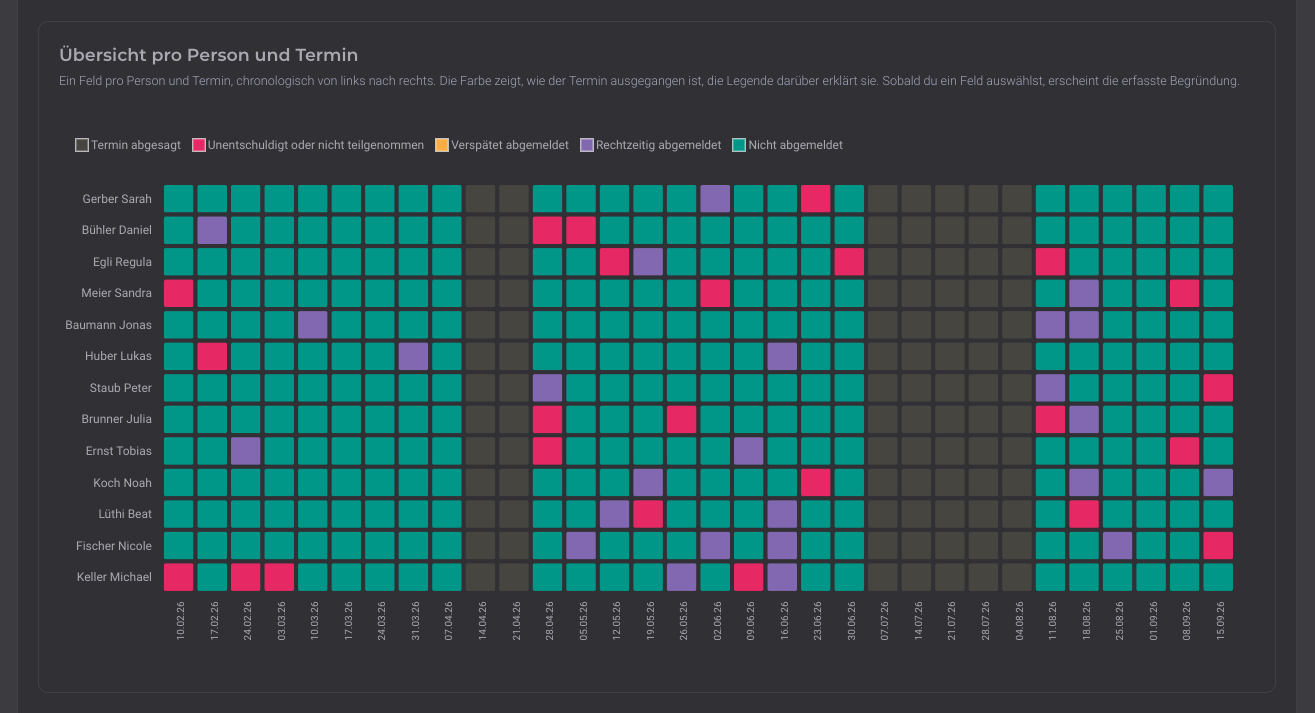
Farbige Uebersicht pro Person und Termin in der Kursauswertung

Was die Quote misst

Die Teilnahmequote ist der Anteil der Termine, an denen sich eine Person nicht abgemeldet hat. Eine tatsächliche Anwesenheit vor Ort wird nicht erfasst, und Termine in der Zukunft zählen nicht mit.

Wo finde ich das?

Aktivitäten → Kurse verwalten → Kurs öffnen → Auswertung

Verbesserung

Vereinsbuchhaltung: Kontenplan mit Suche und vier Ansichten

Der Kontenplan ist das Rückgrat eurer Vereinsbuchhaltung, und bei einem gewachsenen Verein stehen dort schnell weit über hundert Zeilen untereinander. Ein bestimmtes Konto zu finden hiess bisher: scrollen. Das haben wir überarbeitet.

Was ist neu

  • Ein Konto in Sekunden finden statt suchen: Über dem Plan steht ein Suchfeld. Tippe den Kontonamen oder die Kontonummer ein, und es bleiben nur die Treffer stehen. Das Feld leeren bringt den ganzen Plan zurück.
  • Nur die Ebene sehen, um die es gerade geht: Vier Schaltflächen klappen den Plan auf die gewünschte Tiefe. Haupt-Kategorien zeigt aus über hundert Zeilen vier bis fünf, Kategorien und Unterkategorien gehen je eine Stufe tiefer, Alle Konten zeigt alles. Wer die Gliederung prüfen will, muss sich nicht mehr durch jedes einzelne Konto arbeiten.
  • Sehen, wie gross eine Gruppe ist, ohne sie aufzuklappen: Neben jeder Haupt-Kategorie steht, wie viele Kategorien und Konten darin stecken. Bei zugeklappten Kategorien steht die Zahl der Konten daneben.
  • Die Gliederung ist auf einen Blick lesbar: Haupt-Kategorien sind als Band abgesetzt, die Kontonummern stehen in einer eigenen Spalte untereinander statt direkt am Namen zu kleben. Über dem Plan siehst du ausserdem, wie viele Haupt-Kategorien, Kategorien und Konten dein Kontenplan insgesamt hat.
  • Umsortieren, ohne aus Versehen etwas zu verschieben: Zum Verschieben gibt es jetzt einen Anfasser links an der Zeile. Vorher liess sich die ganze Zeile ziehen, was beim Auf- und Zuklappen leicht zu ungewollten Verschiebungen führte. Klappst du die Ebenen darunter zu, sortierst du gezielt nur die Ebene, die du gerade siehst.
  • Bestätigung, dass die neue Reihenfolge gespeichert ist: Nach dem Verschieben erscheint eine kurze Meldung. Die Zeile bleibt dabei an ihrer neuen Position stehen, statt kurz zurückzuspringen.
  • Weniger Leerfelder im Plan: Unter jeder Unterkategorie stand bisher dauerhaft ein leeres Eingabefeld für ein neues Konto. Jetzt steht dort eine Schaltfläche Konto hinzufügen, die sich erst beim Anklicken in ein Eingabefeld verwandelt.
Kontenplan in der Ansicht Kategorien mit Suchfeld und den Zählern je Gruppe

Wo finde ich das?

Einstellungen → Finanzen → Kontenplan

Verbesserung

Onboarding: erledigte Schritte bleiben erledigt, Eingaben gehen nicht mehr verloren

Wer sich mit Weiter durch den Onboarding-Assistenten geklickt hat, sah in der Übersicht danach trotzdem null von vier erledigten Schritten. Und wer im Schritt zur Organisation auf die erweiterten Einstellungen wechselte, wurde vor ungespeicherten Änderungen gewarnt und verlor seine Eingaben.

Beides behoben. Weiter speichert deine Eingaben, hakt den Schritt ab und führt dich weiter, und der Fortschritt in der Übersicht stimmt wieder.

Verbesserung

Vereinsbuchhaltung: Sonderzeichen in Rechnungstexten erscheinen wieder korrekt

Stand in einem Rechnungstext ein kaufmännisches Und oder eine spitze Klammer, fehlte diese Stelle im fertigen Dokument oder wurde als Zeichenfolge wie & gedruckt. Betroffen waren Vereine, deren Name oder Positionstexte solche Zeichen enthalten.

Behoben. Betreff, Positionen und Schlusstext erscheinen jetzt Zeichen für Zeichen so im Dokument, wie du sie erfasst hast.

Fehlerbehebung

Mitglieder-Formulare: Vorschau eines noch leeren Formulartexts zeigte einen Fehler

Der Vorschau-Button neben einem Formulartext meldete einen Fehler, solange für die gewählte Sprache noch kein Text erfasst war.

Behoben. Der Vorschau-Button erscheint erst, wenn ein Text vorhanden ist.

Fehlerbehebung

Mitglieder-Formulare: Hinweis auf ungespeicherte Änderungen nach dem Speichern behoben

Wer im Formular einen Text bearbeitet und danach gespeichert hatte, bekam beim Verlassen der Seite trotzdem die Frage nach ungespeicherten Änderungen.

Behoben. Die Frage erscheint nur noch, wenn wirklich etwas ungespeichert ist.

Verbesserung

Mitglieder-Formulare: Speichern bleibt auf der Seite

Wer ein Formular einrichtet, speichert oft mehrmals hintereinander: eine Einstellung ändern, speichern, das Formular im Browser prüfen, die nächste Einstellung ändern. Bisher sprang die Seite nach jedem Speichern zurück zur Formularliste.

Was ist neu

  • Speichern ohne Seitenwechsel: Nach dem Speichern bleibst du auf dem Formular und arbeitest direkt weiter.
  • Zurück zur Übersicht auf Knopfdruck: Ein Listen-Button links in der Speichern-Leiste bringt dich zur Formularliste, wenn du fertig bist.
  • Verwerfen links, Speichern rechts: Die Speichern-Leiste ist auf allen Bearbeitungsseiten gleich aufgebaut, damit der Griff zum richtigen Button zur Gewohnheit wird.

Wo finde ich das?

Mitglieder → Formulare → Formular öffnen

Neues Feature

Mitgliederverwaltung: Pflicht-Vereinsfelder direkt beim Erfassen eines Mitglieds

Ein Vereinsfeld als Pflichtfeld zu markieren nützt nur, wenn es auch ausgefüllt wird. Bisher konnte ein neues Mitglied ohne diese Angaben angelegt werden, und die Lücke fiel erst später auf. Ab sofort fragt DigitalMembers alle Pflicht-Vereinsfelder direkt beim Erfassen ab.

Was ist neu

  • Pflichtfelder gehören zum Erfassen dazu: Jedes Vereinsfeld, das als Pflicht oder mit Pflicht-Rolle konfiguriert ist, erscheint auf der Seite zum Erfassen eines Mitglieds, gruppiert nach Kategorie. Ohne diese Angaben lässt sich das Mitglied nicht speichern, so entstehen keine unvollständigen Datensätze mehr.
  • E-Mail-Pflicht sichtbar: Ist die E-Mail-Adresse als Pflichtfeld konfiguriert, ist sie beim Erfassen als Pflichtfeld markiert und wird verlangt.
  • Auch beim Anlegen aus dem Handelsregister: Legst du eine Firma über die Handelsregister-Suche an, landest du auf derselben Seite mit vorausgefüllten Firmendaten und Adresse. Die Pflicht-Vereinsfelder werden auch hier abgefragt.
  • Übersichtlicher Aufbau: Adresse, Ort und Organisation stehen nun im Basisbereich direkt unter dem Namen, gefolgt von Geburtsdatum, Land und Sprache. Die erweiterten Einstellungen enthalten nur noch selten benötigte Felder.

Wo finde ich das?

Mitglieder → Kontakt hinzufügen

Neues Feature

Mitglieder-Formulare: eigene Bezeichnung und Beschreibung für Teilnehmende und Elternteil

Nicht jedes Formular erfasst «Teilnehmende». Beim Anmeldeformular für Kinder tragen Eltern ihr Kind ein, beim Formular für Funktionärinnen und Funktionäre eine Person mit Amt. Ab sofort bestimmst du pro Formular selbst, wie die zu erfassende Person heisst und was sie dort eintragen soll, und das in jeder Sprache, die dein Verein anbietet.

Was ist neu

  • Eigene Bezeichnung pro Formular: Ersetze «Teilnehmer/In» und «Elternteil» durch den Begriff, der zu deinem Formular passt, zum Beispiel «Kind», «Gast» oder «Erziehungsberechtigte Person». Die Bezeichnung erscheint als Titel des Erfassungsschritts, in der Zusammenfassung und auf den Buttons zum Hinzufügen weiterer Personen.
  • Beschreibung unter dem Titel: Erkläre in einem kurzen Text, wer sich hier eintragen soll oder was zu beachten ist. Der Text steht direkt über den Feldern, dort wo die Frage entsteht.
  • Mehrsprachig: Beide Texte pflegst du pro Sprache. Fehlt eine Übersetzung, greift automatisch die deutsche Fassung, ohne Übersetzung die bisherige Standardbezeichnung.
  • Getrennt für beide Personentypen: Teilnehmende und Elternteil haben je eigene Texte, sodass du das Formular für Kinder anders beschriften kannst als das für Erwachsene.

Wo finde ich das?

Mitglieder → Formulare → Formular öffnen → Mitglied-Einstellungen bzw. Elternteil-Einstellungen → Bezeichnung und Beschreibung

Verbesserung

Meldungen erscheinen neu oben in der Mitte

Die kleinen Meldungen nach dem Speichern sassen bisher unten rechts, also genau dort, wo auch der Speichern-Knopf sitzt. Wer zweimal hintereinander speichern wollte, klickte auf die Meldung statt auf den Knopf. Sie erscheinen jetzt oben in der Mitte.

Was ist neu

  • Nichts liegt mehr über dem Speichern-Knopf: Die Meldung erscheint oben in der Mitte des Fensters. Die Bedienelemente am unteren Rand bleiben frei.
  • Auf dem Handy vollständig lesbar: Die Meldung hat Abstand zum Bildschirmrand, längere Texte brechen sauber um statt abgeschnitten zu werden.
  • Ruhigeres Erscheinungsbild: Bestätigungen kommen in der Hauptfarbe der Plattform, Fehler in Rot, Hinweise in Blau, jeweils mit passendem Symbol und einem gut treffbaren Schliessen-Knopf.

Wo finde ich das?

Überall in der Anwendung, nach jedem Speichern und bei jeder Rückmeldung des Systems.

Verbesserung

Vereinskommunikation: Bilder zentral verwalten und direkt beim Gestalten einsetzen

Ein Bild in eine Mitteilung zu setzen hiess bisher: Seite verlassen, Datei bei den Anhängen hochladen, zurück zur Gestaltung. Das entfällt. Bilder liegen jetzt gesammelt bei deiner Organisation und du wählst sie dort aus, wo du sie brauchst.

Was ist neu

  • Ein Bild einmal hochladen und überall verwenden: Die Anhänge einer Mitteilung sind in Anhänge und Bilder getrennt. Bilder gehören der Organisation und stehen jeder weiteren Mitteilung zur Verfügung, das Vereinslogo lädst du also genau einmal hoch. Umgekehrt gilt: Löschst du ein Bild, fehlt es auch in bereits gestalteten Mitteilungen.
  • Auswahl direkt in der Gestaltung: Beim Bearbeiten eines Bild-Bausteins wählst du rechts ein vorhandenes Bild aus oder lädst ein neues hoch, ohne die Seite zu wechseln. Das Vereinslogo steht in der Liste zuoberst.
  • Klare Ansage bei zu grossen Dateien: Statt eines Abbruchs ohne Erklärung steht jetzt da, dass pro Datei 2 MB erlaubt sind.
  • Du siehst, wenn etwas nicht gespeichert wurde: Der Hinweis zum automatischen Speichern zeigt neben Wird gespeichert und Automatisch gespeichert auch Nicht gespeichert mit einem Knopf Erneut speichern. Vorher konnte eine fehlgeschlagene Speicherung unbemerkt bleiben.

Wo finde ich das?

Kommunikation → Kampagnen → Kampagne öffnen → Anhänge für die Bilder-Sammlung. Die Auswahl beim Gestalten sitzt im Inhalt der Mitteilung, sobald du einen Bild-Baustein anklickst.

Bereit, deinen Verein zu digitalisieren?

Kostenlos testen