Wiki d'association, procès-verbaux & listes de tâches en un seul endroit
L'espace de connaissances pour ton club: procès-verbaux de séance, règlements, listes de tâches et questions fréquentes au même endroit. Tout reste dans le club, même quand le comité change.
Un tableau pour chaque projet de l'association
Voici à quoi ressemble un board, un tableau d'affichage numérique: la fête d'été avec les colonnes "Planifié", "En cours" et "Terminé". Chaque tâche est une carte avec priorité et personne responsable. Tout le comité voit en un coup d'oeil ce qui est à faire et ce qui est déjà terminé.
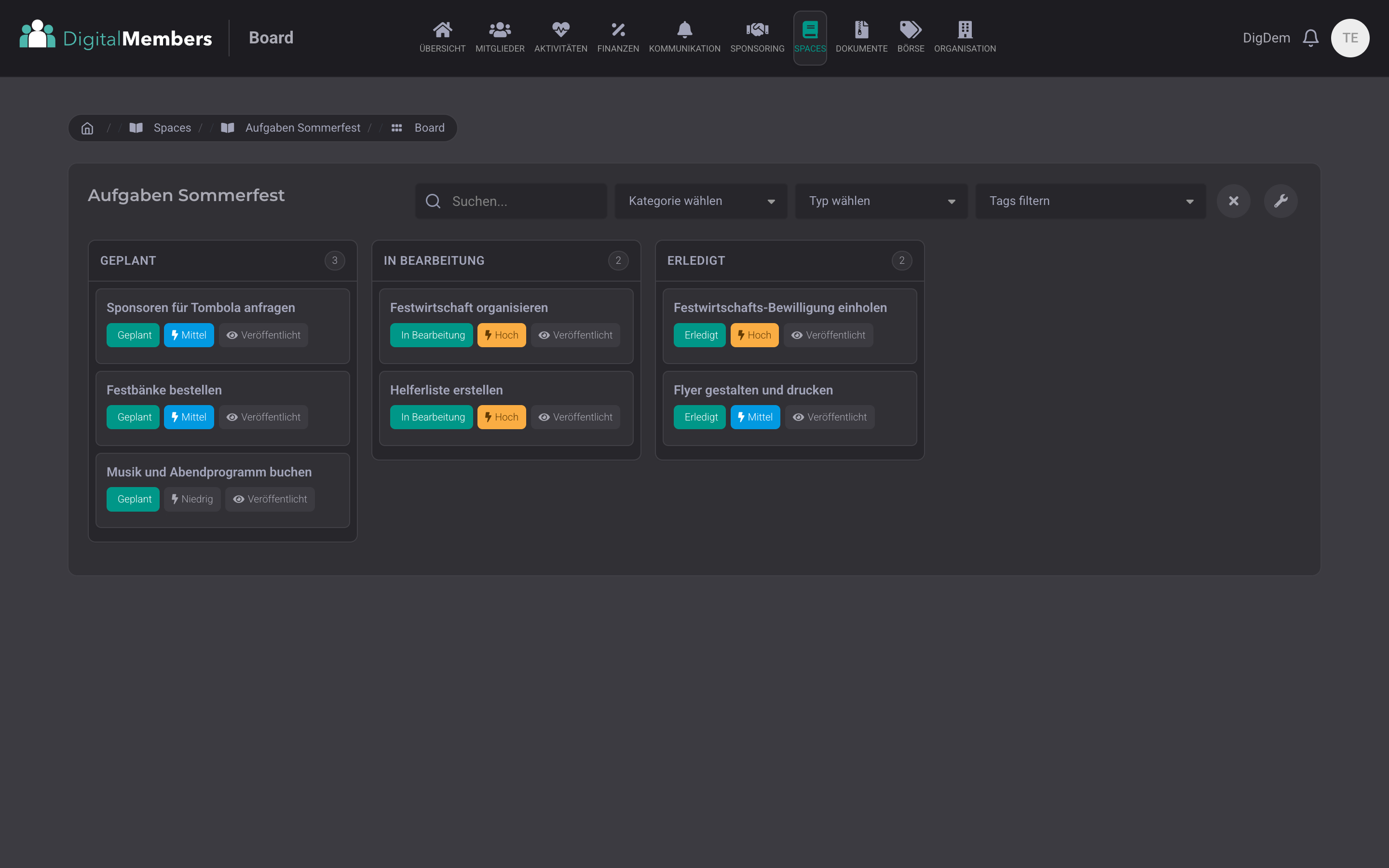
Les tâches comme cartes sur un tableau d'affichage
Chaque tâche est une carte que tu déplaces avec la souris de colonne en colonne: de planifié à en cours jusqu'à terminé. Par exemple pour la fête d'été: autorisation, liste d'aide et tables de fête, chaque tâche sur sa propre carte.
Intégré dans DigitalMembers
Les membres de ton club sont automatiquement inclus, avec l'accès qu'ils ont déjà. Tout fonctionne sur la même plateforme que la liste des membres et la comptabilité.
Recommandé par
 Tesla Owners Switzerland
 TSV Rohrdorf
 Altpfadi Adler Aarau
 Kunst- und Geräteturnen Kleindöttingen
 Radfahrerverein der Stadt Winterthur
 Turnverein Eien-Kleindöttingen
 Schwingerclub Rothenburg
Où mettre tout le savoir de l’association ?
Le savoir du club se trouve souvent là où personne ne cherche justement: dans d'anciens groupes WhatsApp, dans des documents sur trois ordinateurs différents, dans les notes personnelles de la présidence. Si la caisse quitte son poste, la moitié de la routine comptable disparaît avec elle. Quand un nouveau membre rejoint le comité, il repart de zéro.
Spaces est l'espace de connaissances du club: l'endroit où se trouve tout ce qu'un club sait sur lui-même. Règlements et statuts, procès-verbaux de séance avec décisions, réponses aux questions fréquentes des nouveaux membres, planification annuelle sous forme de liste de tâches. Tout est consultable par recherche et directement relié à la liste des membres.
Quatre vues pour les mêmes contenus
Chaque board affiche ses entrées dans quatre vues: comme tableau d'affichage avec colonnes, comme liste, comme chronologie ou comme liste de questions-réponses à déplier. Tu changes en un clic, selon que tu es en train de planifier, chercher ou consulter.
Tableau d'affichage: cartes en colonnes (Kanban)
Chaque tâche est une carte que tu déplaces avec la souris entre les colonnes: "Planifié", "En cours", "Terminé" ou tes propres étapes. Chaque carte affiche le titre, la priorité et la personne responsable. Par exemple pour l'ordre du jour du comité, la planification de la fête d'été ou le planning rédactionnel du journal du club.
Liste: tout les uns sous les autres
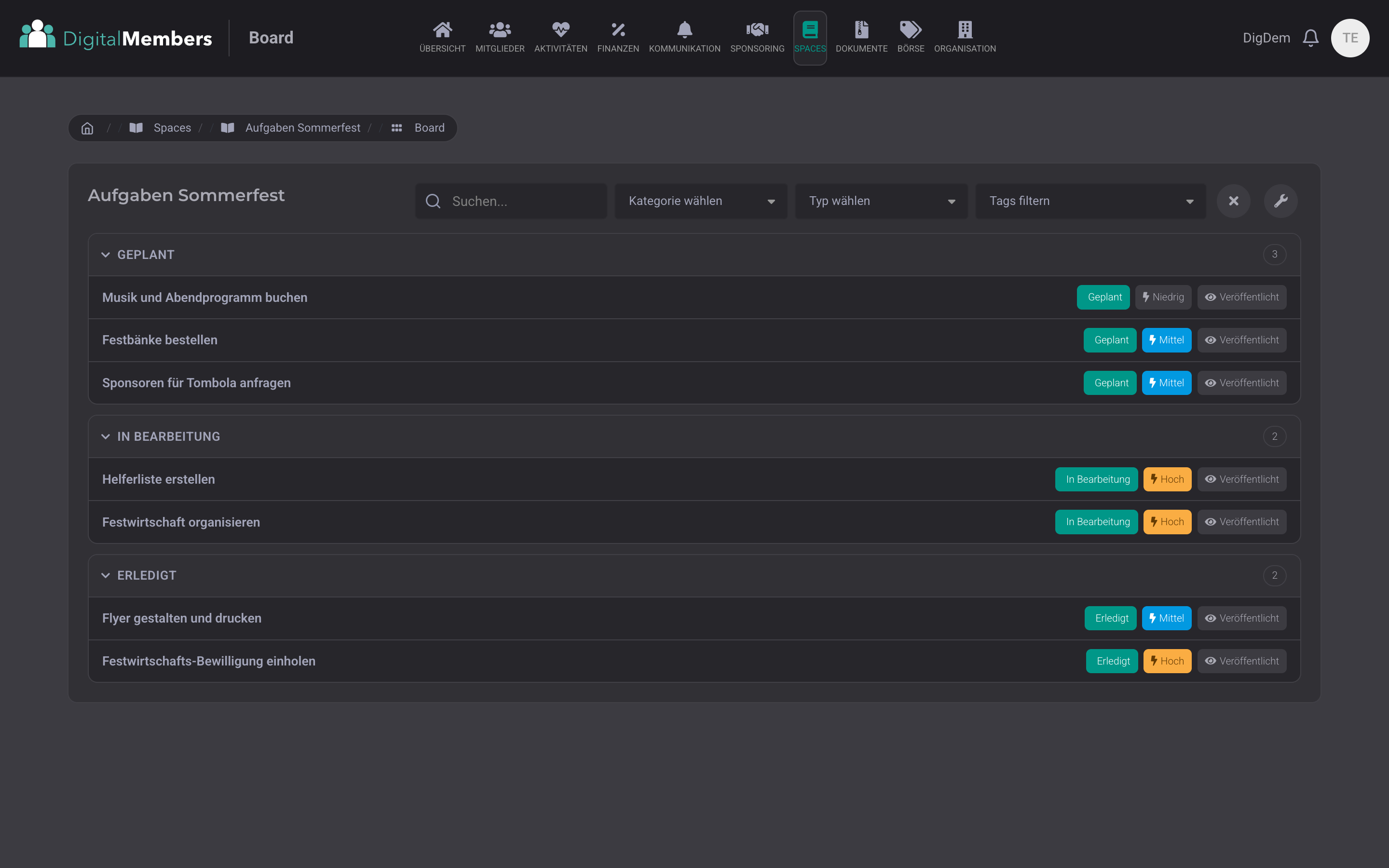
Toutes les entrées sous forme de liste claire, groupées par avancement. Sur chaque ligne, tu vois le titre, la priorité, la date et qui est responsable. Pratique pour la séance du comité: parcourir la liste, vérifier l'état, terminé.
Chronologie: chronologique comme une chronique
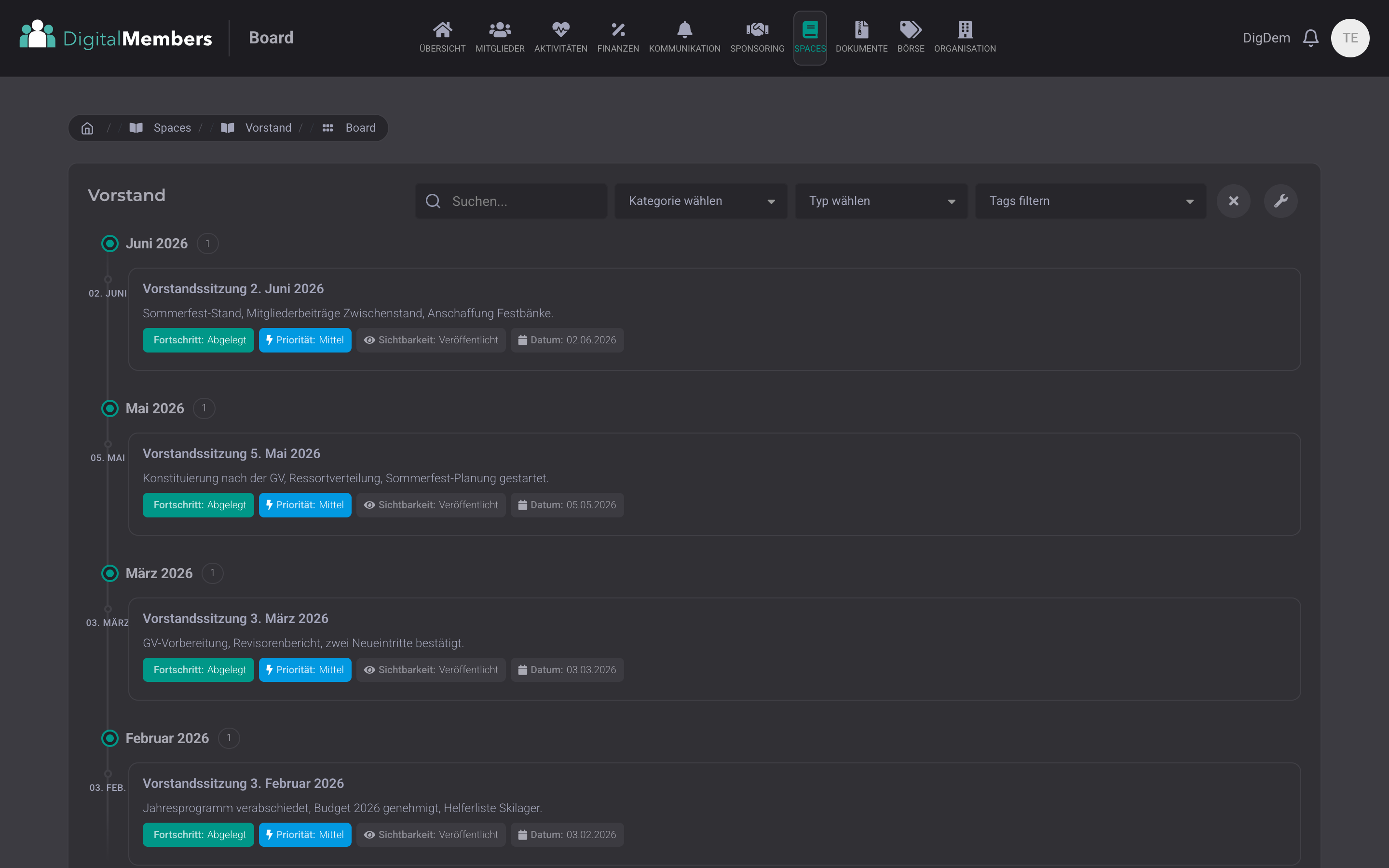
Entrées classées par mois et par année, les plus récentes tout en haut. Par exemple pour les procès-verbaux de séance, la rétrospective annuelle ou la chronique du club: ce qui s'est passé quand, en un coup d'oeil.
Question et réponse: à déplier
Le titre est la question, la réponse se déplie au clic. Par exemple pour les questions fréquentes des nouveaux membres : Où trouver le programme des cours ? Comment me désinscrire ? Une fois répondu, toujours facile à retrouver. Sur demande aussi public sur votre page d'association.
Les mêmes tâches, triées sous forme de liste
Un clic suffit pour changer de vue : les mêmes cartes apparaissent sous forme de liste compacte, regroupées par avancement. Pratique pour la séance du comité : parcourir la liste, vérifier l'état, c'est fait.
Procès-verbaux classés chronologiquement sur la ligne du temps
Pour chaque séance du comité, un procès-verbal avec points à l'ordre du jour, décisions et tâches, automatiquement groupé par mois. Grâce aux mots-clés, tu retrouves chaque décision en quelques secondes. Lors d'un changement au comité, tout reste conservé: la relève lit directement les procès-verbaux des dernières années dans l'espace de connaissances.
Spaces en live
Notre propre guide, les questions fréquentes, les nouveautés et la roadmap de DigitalMembers tournent tous sur Spaces. Regarde-les en live.
Créer un Space, choisir un board, et c’est parti
Ton propre espace de connaissances, ta propre liste de tâches, ta propre chronique du club. Configuré en 10 minutes.
Essayer gratuitementCommentaires, attributions & pièces jointes
Commentaires sous chaque entrée, tâches avec personne responsable, pièces jointes et textes avec mises en forme comme dans Word: titres, listes, tableaux et images. Par exemple, l'offre pour les tables de fête est directement jointe à la tâche, et la caisse commente la validation dessous.
De l'ordre avec catégories et mots-clés
Les catégories regroupent les entrées comme des onglets dans un classeur, les mots-clés aident à retrouver l'information à travers tous les thèmes. Par exemple: catégorie procès-verbaux de séance, mot-clé budget. Un clic affiche toutes les décisions sur le budget de toutes les années.
Tu décides qui voit quoi
Pour chaque board, tu définis qui peut lire, commenter ou modifier. Par exemple: seuls les membres du comité voient les procès-verbaux, tous les membres voient les questions fréquentes, et le manuel du club est public.
Questions fréquentes
- Quelle est la différence entre Space et Board ?
- Un Space est l'espace de connaissances, par exemple pour le comité ou la fête d'été. Un board est un tableau d'affichage ou une liste à l'intérieur. Par Space, tu peux créer autant de boards que tu veux, chacun avec sa propre vue et ses propres droits d'accès. Typique: un board pour les tâches actuelles et un autre pour les procès-verbaux dans le même Space.
- Est-ce que Spaces est vraiment une alternative à Trello ?
- Oui. Déplacer les cartes avec la souris, colonnes par avancement, priorités, attributions, commentaires et pièces jointes fonctionnent comme dans Trello. La différence: tout vit dans le même système que votre liste des membres, vos factures et votre communication, et le club n'a pas besoin d'un programme supplémentaire.
- Comment on règle qui a le droit de faire quoi ?
- Chaque board propose quatre rôles : lectorat (lecture seule), commentaire (lire et commenter), édition (créer et modifier des entrées) et propriété (peut tout faire). Tu ajoutes les membres individuellement ou comme liste entière, par exemple tous les membres du comité en une seule fois.
Tout le savoir du club sur une seule plateforme
Teste gratuitement pendant 14 jours, avec autant de Spaces et de boards que tu veux, les quatre vues incluses.
Essayer gratuitement